Shortcuts pentru Apple Pay
Configureaza automatizarea Apple Pay pentru SmartBudget.
Creeaza o automatizare Shortcuts pe iPhone, astfel incat platile Apple Pay sa poata crea automat cheltuieli in SmartBudget. Te ajuta sa urmaresti cheltuielile fara sa introduci manual fiecare cumparatura.
Ghid de configurare
Urmeaza pasii in ordine.
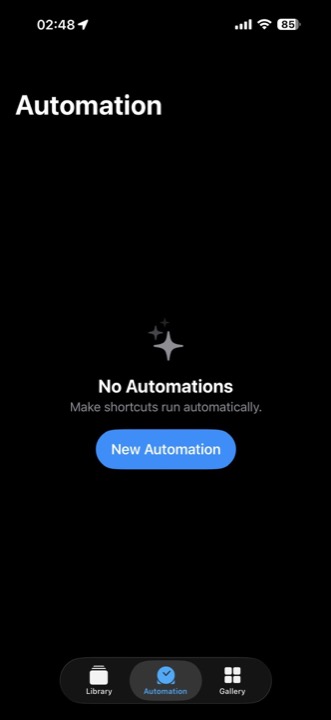
Pasul 1Deschide Shortcuts si incepe o automatizare nouaFoloseste acelasi iPhone pe care este instalat SmartBudget. Deschide aplicatia Shortcuts, atinge Automation jos, apoi New Automation.
Daca nu gasesti Shortcuts, cauta aplicatia din ecranul principal al iPhone-ului.
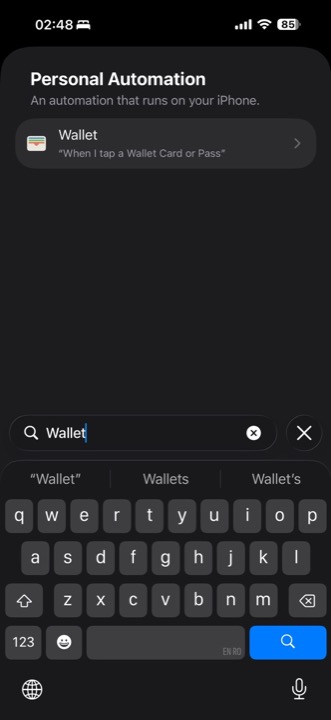
Pasul 2Alege Wallet ca declansatorPe ecranul Personal Automation, atinge campul Search, scrie Wallet, apoi selecteaza Wallet.
Alege optiunea Wallet care spune "When I tap a Wallet Card or Pass".
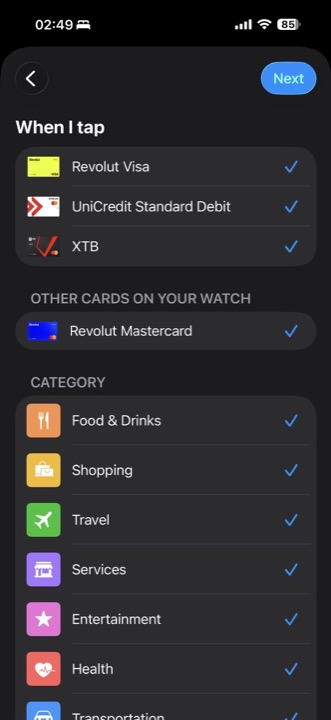
Pasul 3Selecteaza cardurile care creeaza cheltuieli SmartBudgetSelecteaza cardurile Apple Pay care ar trebui sa creeze o cheltuiala in SmartBudget de fiecare data cand platesti cu ele pe acest iPhone. Atinge Next.
Poti selecta un card sau mai multe. Doar platile facute cu cardurile selectate pe acest dispozitiv pot declansa automatizarea.
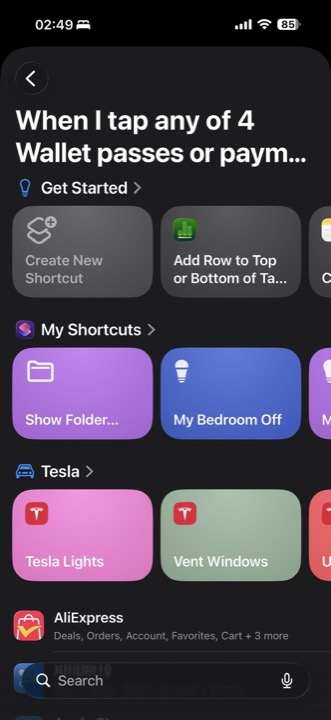
Pasul 4Creeaza o actiune noua de shortcutAtinge Create New Shortcut.
Acest pas iti permite sa adaugi actiunea SmartBudget care creeaza cheltuiala.
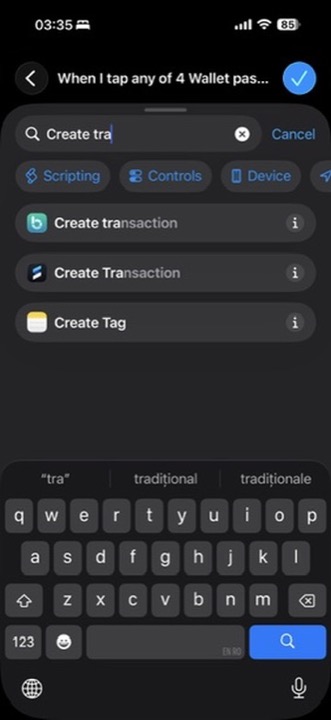
Pasul 5Selecteaza Create TransactionCauta Create Transaction, apoi selecteaza Create Transaction cu iconita SmartBudget.
Daca apar mai multe actiuni Create Transaction, alege-o pe cea cu iconita SmartBudget.
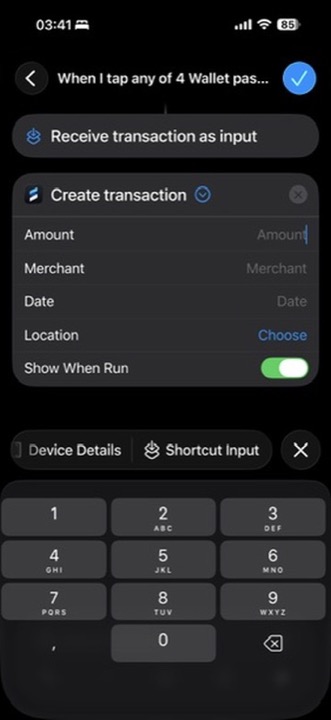
Pasul 6Seteaza Amount la Shortcut InputAtinge sageata albastra de langa Create Transaction pentru a extinde campurile. Atinge Amount, apoi alege Shortcut Input din sugestiile de variabile.
Shortcut Input este de obicei ultima optiune din sugestiile de variabile.
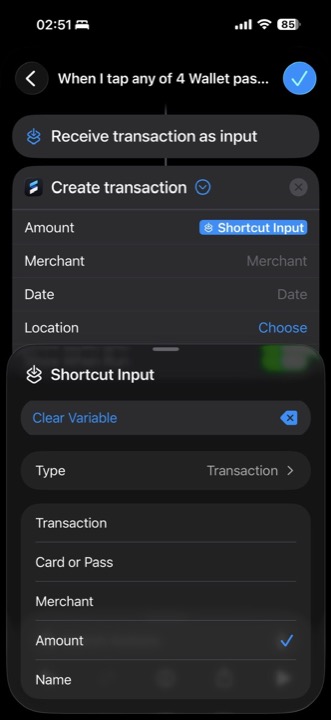
Pasul 7Alege Amount din Shortcut InputAtinge valoarea Shortcut Input pe care tocmai ai adaugat-o langa Amount. In panoul care apare, selecteaza Amount din lista.
Dupa selectare, campul Amount poate afisa in continuare Shortcut Input. Este in regula.
Pasul 8Seteaza Merchant la MerchantAtinge Merchant, alege Shortcut Input, apoi atinge noua valoare Shortcut Input si selecteaza Merchant din lista.
Campul Merchant ar trebui sa afiseze Merchant dupa acest pas. Este in regula daca Amount afiseaza in continuare Shortcut Input.
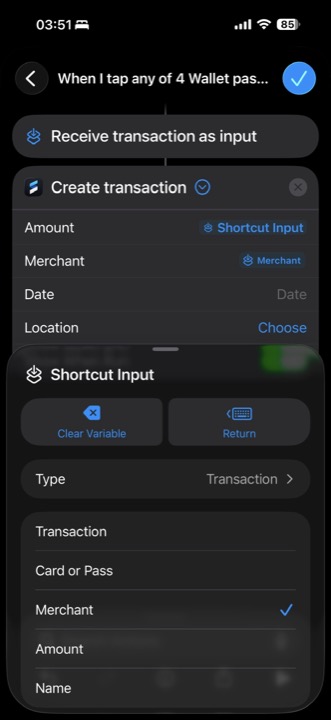
Pasul 9Seteaza Date la Current DateAtinge campul Date, apoi selecteaza Current Date din sugestiile de variabile.
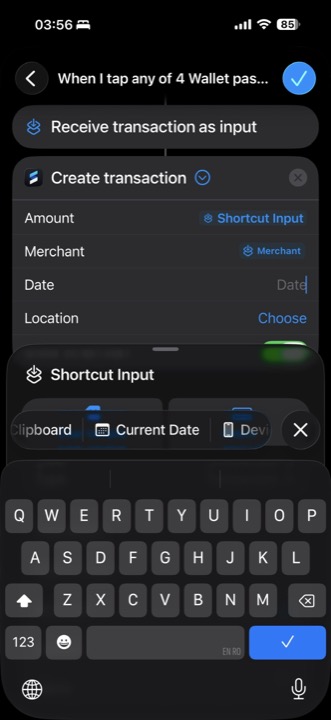
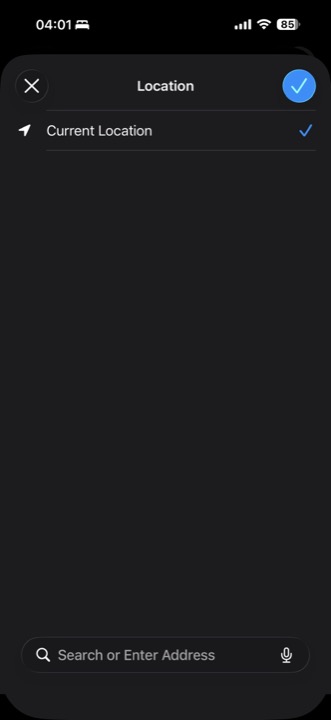
Pasul 10Seteaza Location si salveaza shortcut-ulAtinge campul Location si selecteaza Current Location, apoi apasa bifa din dreapta sus. Activeaza Show When Run, apoi apasa din nou bifa din dreapta sus pentru salvare.
Show When Run iti permite sa vezi cand automatizarea este declansata dupa plata cu cardul.