Apple Pay Shortcuts
Ρύθμισε αυτοματισμό Apple Pay για το SmartBudget.
Δημιούργησε έναν αυτοματισμό Shortcuts στο iPhone σου ώστε οι πληρωμές Apple Pay να μπορούν να δημιουργούν αυτόματα έξοδα στο SmartBudget. Έτσι παρακολουθείς τις δαπάνες χωρίς να καταχωρίζεις κάθε αγορά χειροκίνητα.
Οδηγός ρύθμισης
Ακολούθησε τα βήματα με τη σειρά.
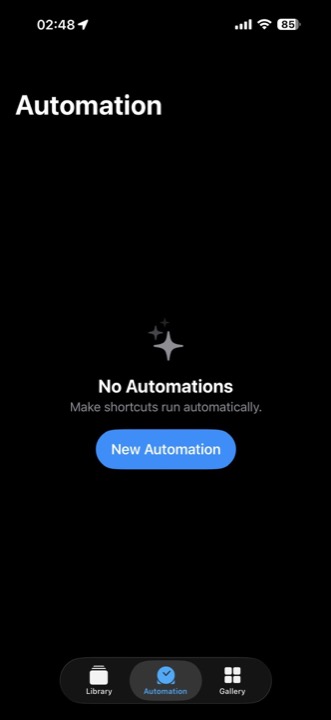
Βήμα 1Άνοιξε το Shortcuts και ξεκίνα νέο αυτοματισμόΧρησιμοποίησε το ίδιο iPhone όπου είναι εγκατεστημένο το SmartBudget. Άνοιξε την εφαρμογή Shortcuts, πάτησε Automation στο κάτω μέρος και μετά New Automation.
Αν δεν βρίσκεις το Shortcuts, αναζήτησέ το από την αρχική οθόνη του iPhone.
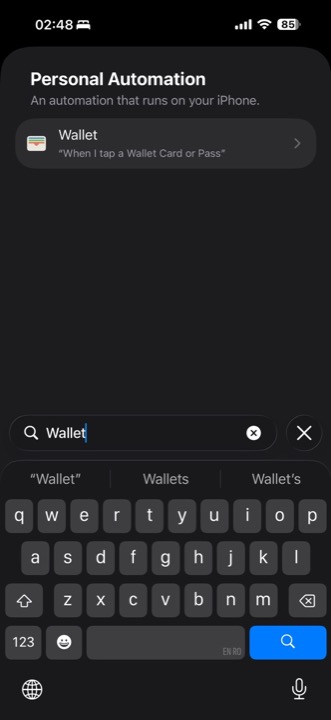
Βήμα 2Επίλεξε Wallet ως triggerΣτην οθόνη Personal Automation, πάτησε το πεδίο Search, γράψε Wallet και επίλεξε Wallet.
Επίλεξε την επιλογή Wallet που λέει "When I tap a Wallet Card or Pass".
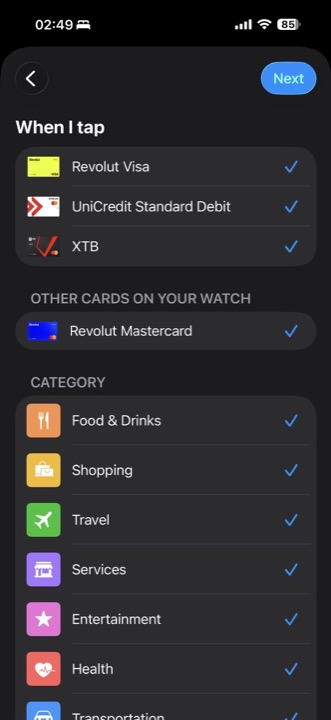
Βήμα 3Επίλεξε τις κάρτες που δημιουργούν έξοδα SmartBudgetΕπίλεξε τις κάρτες Apple Pay που πρέπει να δημιουργούν έξοδο στο SmartBudget κάθε φορά που πληρώνεις με αυτές σε αυτό το iPhone. Πάτησε Next.
Μπορείς να επιλέξεις μία ή περισσότερες κάρτες. Μόνο οι πληρωμές που γίνονται με τις επιλεγμένες κάρτες σε αυτή τη συσκευή μπορούν να ενεργοποιήσουν τον αυτοματισμό.
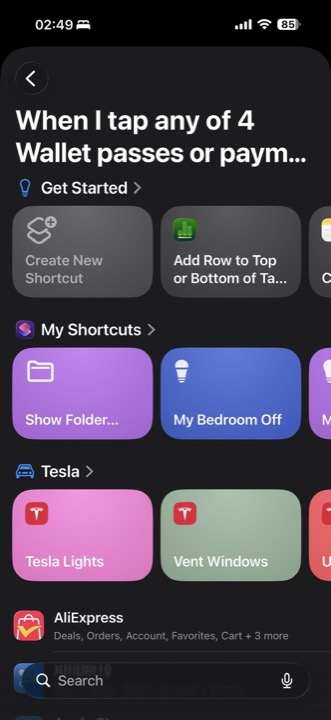
Βήμα 4Δημιούργησε νέα shortcut actionΠάτησε Create New Shortcut.
Αυτό σου επιτρέπει να προσθέσεις την ενέργεια SmartBudget που δημιουργεί το έξοδο.
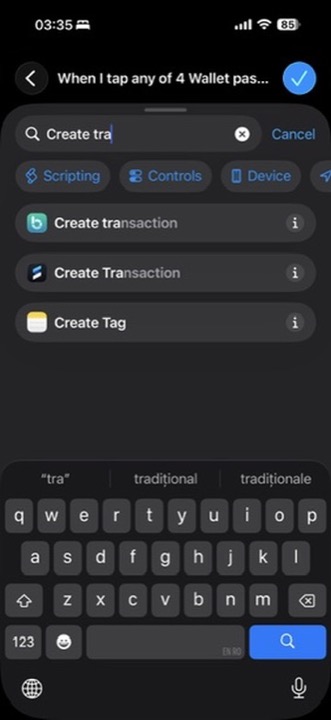
Βήμα 5Επίλεξε Create TransactionΑναζήτησε Create Transaction και επίλεξε Create Transaction με το εικονίδιο SmartBudget.
Αν εμφανιστούν περισσότερες από μία ενέργειες Create Transaction, διάλεξε εκείνη με το εικονίδιο SmartBudget.
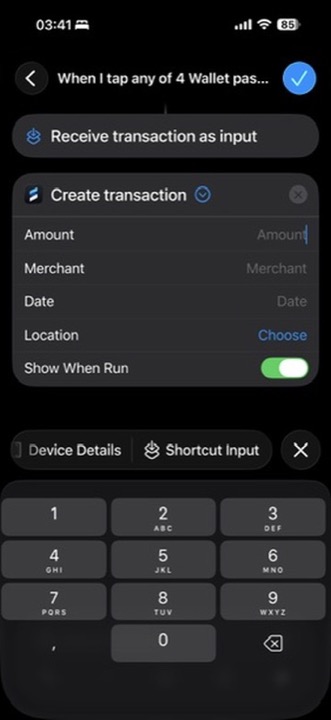
Βήμα 6Όρισε το Amount σε Shortcut InputΠάτησε το μπλε βέλος δίπλα στο Create Transaction για να ανοίξεις τα πεδία. Πάτησε Amount και μετά επίλεξε Shortcut Input από τις προτάσεις μεταβλητών.
Το Shortcut Input είναι συνήθως η τελευταία επιλογή στις προτάσεις μεταβλητών.
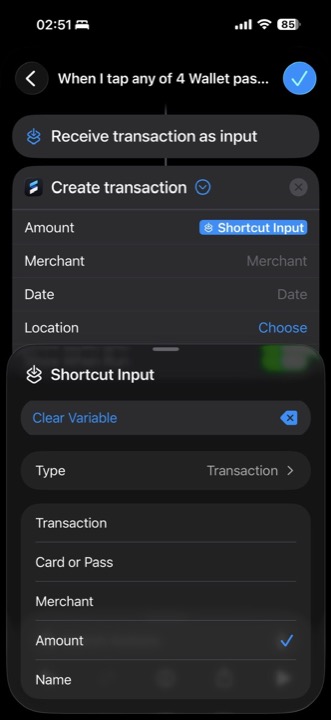
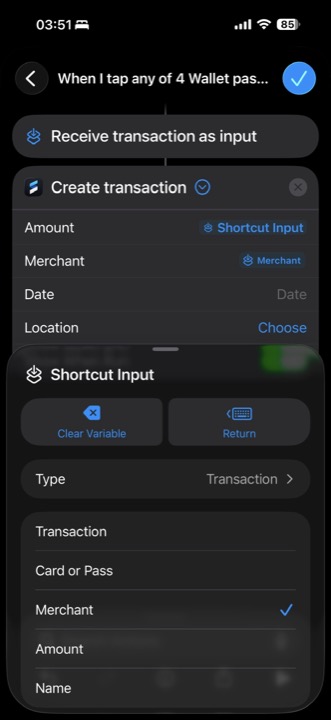
Βήμα 7Επίλεξε Amount από το Shortcut InputΠάτησε την τιμή Shortcut Input που μόλις πρόσθεσες δίπλα στο Amount. Στο πάνελ που εμφανίζεται, επίλεξε Amount από τη λίστα.
Μετά την επιλογή, το πεδίο Amount μπορεί ακόμη να εμφανίζει Shortcut Input. Αυτό είναι εντάξει.
Βήμα 8Όρισε το Merchant σε MerchantΠάτησε Merchant, επίλεξε Shortcut Input, μετά πάτησε τη νέα τιμή Shortcut Input και επίλεξε Merchant από τη λίστα.
Το πεδίο Merchant πρέπει να δείχνει Merchant μετά από αυτό. Είναι εντάξει αν το Amount εξακολουθεί να δείχνει Shortcut Input.
Βήμα 9Όρισε το Date σε Current DateΠάτησε το πεδίο Date και επίλεξε Current Date από τις προτάσεις μεταβλητών.
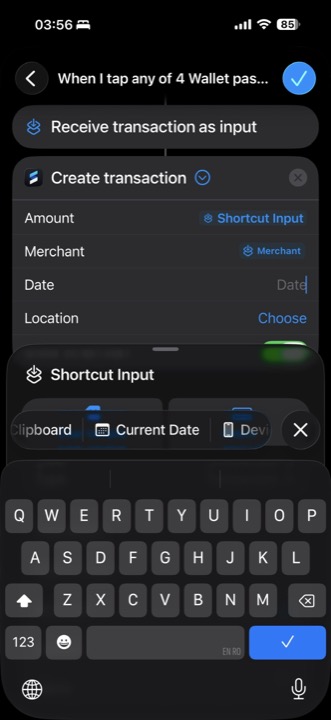
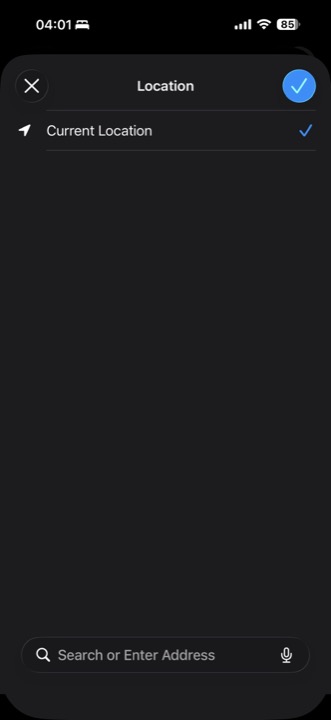
Βήμα 10Όρισε Location και αποθήκευσε το shortcutΠάτησε το πεδίο Location και επίλεξε Current Location, μετά πάτησε το σημάδι επιλογής πάνω δεξιά. Ενεργοποίησε Show When Run και πάτησε ξανά το σημάδι επιλογής για αποθήκευση.
Το Show When Run σου επιτρέπει να βλέπεις πότε ενεργοποιείται ο αυτοματισμός μετά από πληρωμή με κάρτα.